服务热线
0598-6333663


装系统需不需要格式化系统盘?电脑系统用久了之后就会出现死机、卡顿、垃圾横行,清理磁盘也没能解决根本问题,而最好的方法则是重装系统。而有些小伙伴在重装系统之前都会格式化系统盘,而有些小伙伴则是直接重装了,那么装系统需不需要格式化系统盘?下面快启动小编为大家分享装系统格式化系统盘的有无必要性吧。首先我们需要了解一些知识点:1、借助各种工具装系统的方法多种多样,有硬盘安装、在线安装、U盘安装、光盘安装等4种方法,大家可以根据电脑的情况以及喜好...

越来越多的玩家喜欢自己DIY装机,DIY硬件就是保证电脑兼容的前提下自行挑选处理器、显卡、主板、内存、硬盘、机箱、电源等组合在一起,而在这一过程中,诸多朋友发现单单对内存的容量选择就存在一堆疑问,DIY装机用单条8GB内存好还是2条4GB双通道好?虽说8GB内存是标配,但是方案却有两种选择,接下来快启动小编为大家分享详细的内存最优搭配方案,一起来看看吧。首先我们来了解内存的容量:目前市场上内存容量一般为4G、8G、16G的单条,如果装机...

笔记本电池怎么保养?最近小编有个朋友遇到件超郁闷的事,许久未用的笔记本电脑,电池竟然充不了电了,尝试了各种方法,已经确定电池是真坏了,真是欲哭无泪。今天快启动小编就来跟大家聊聊笔记本电池保养的那些事。笔记本充满电一直插着电源会不好吗?很多人认为100%满电状态属于“过充”,一直这样使用会损坏电池寿命,这个说法也是有一定依据的。100%满电插线使用的真正问题是“存储钝化”,存储钝化在满电时尤为严重。如果常年插电满电使用,确实会产生钝化现象...

一般情况,我们都比较关注开机速度,经常会寻找各种优化方法来加速开机。不过如果关机速度太慢,也是挺闹心的。电脑关机慢怎么办?今天快启动小编就来跟大家聊聊电脑关机慢的原因和解决办法。其实造成电脑关机慢的原因跟开机慢有很多相似的地方,这里小编来做个简单的总结。可能造成关机慢的原因分析1、电脑运行太多后台程序2、中毒或者恶意程序干扰3、电源选项设置问题4、硬盘坏道或者垃圾过多电脑关机慢的解决办法1、关闭程序在关闭电脑前,最好把所有应用程序都关闭...

相信你们当中很多人都升级过win10,出于兼容性考虑,Win10每次升级前都会将前版的Windows备份一遍,这些“旧文件”会占用大量空间。备份文件虽说可以防止新文件发生错误,但如果这种垃圾文件太多,也会影响电脑运行速度。不过没关系,win10系统自带了清理功能,可以有效清除系统产生的各种垃圾文件,下面跟着快启动小编一起来了解吧!一、备份文件清理如果你的Win10已经用起来很稳定,也没有恢复老版本的打算,完全可以清除它。具体操作方法如下...
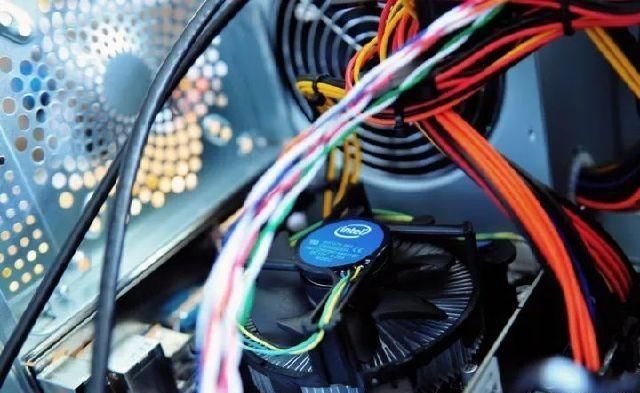
电脑用久了难免容易出现各种问题,比如说无法开机、无显示画面……不少用户都遇到过这样的问题。这种时候自己怕是束手无策,只能找维修人员了。而造成电脑无法开机的原因有很多,有些你自己就能排查出来。下面,快启动小编将给大家分享电脑无法开机的检修流程,希望能给大家带来一些参考。一、电脑无法开机,可以先判断是否还通电如果显示器或主机电源灯不亮,先判断是否是电源线自身的问题,重新拔插一下或者更换一条电源线试试。如果不是,也有可能是电脑各个元器件接触不...

一块SSD固态硬盘买回来,第一件事肯定会进行4K对齐,这样才能发挥到最佳性能。不过很多人对于4K对齐并不是太了解。那么怎么看是否4K对齐?SSD如何4K对齐?4K对齐中2048、4096是什么?下面快启动带大家来详细了解一下了!怎么查看硬盘是否4K对齐?方法一:借用第三方软件查看1、下载一个固态硬盘4k对齐检测工具,如ASSSDBenchmark软件。2、双击打开软件,然后查看界面左上角,如果出现ok就是已对齐,出现BAD就是没有对齐。...

电脑用久了,系统难免会出现一些问题,比如开关机变慢、运行变慢等等,使得体验下降。很显然,当系统没有彻底奔溃时,直接重装系统对于很多人来说都不是最佳选择,毕竟意味着我们会做很多备份工作并且重新下载安装软件。其实遇到这种情况,大家可以尝试通过“全新启动”来刷新一下系统。那么,Win10系统“全新启动”是什么?如何使用?下面快启动将为大家带来操作方法。Win10系统“全新启动”是什么?首先来看看微软对“全新启动”的定义:让你重新安装纯净版Wi...
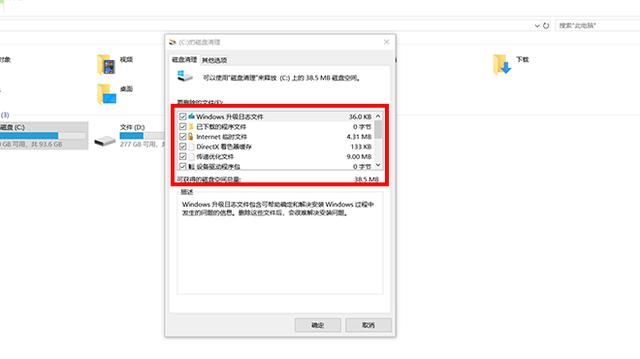
电脑C盘是默认的系统盘,系统运行的必要文件都存在C盘,而很多人在安装软件的时候都喜欢默认安装在C盘,用不了多久C盘就被塞的“满满当当“,拖累文件读取速度,让电脑变得卡了起来。所以给C盘留下足够的可用空间是很必要的。正好windows10系统拥有一个很好的的功能,能够帮我们清理C盘的”垃圾“,给它”瘦身“。双击桌面“此电脑”图标,或者windows徽标键加“E”键,打开资源管理器,然后左键单击一下”本地磁盘C“这时可以在资源管理器的左上方...

硬盘是电脑的基础硬件之一,电脑里面所有的文件都被存储在里面。把一块硬盘整个空间分成几块,这个步骤就叫分区。分区的好处在于更加清晰的管理文件。通常情况下大家购买的电脑都已经分好区了,比如C盘,D盘等等,但是如果还想分区的话该怎么操作呢?首先右键单击桌面左下角"开始"(徽标),再左键单击磁盘管理选项。在弹出的页面可以看到当前电脑拥有的所有磁盘以及所有分区,我们找到一个最大的分区进行操作。右键单击它并点击压缩卷,然后输入压...
